
如何让产品营销PPT更专业?少一点功能堆砌,多一点用户故事
很多产品营销PPT看起来信息很多,却让人记不住任何重点。本文从结构、文案和模板选型三个角度,拆解如何避免「功能清单式」堆砌,让产品营销PPT真正讲清用户价值和使用场景。
不少团队在做产品营销PPT时,都会掉进一个坑:
把所有功能截图和参数都塞进PPT,
结果讲了半天,对方只记得「好像功能挺多的」。
这类PPT有几个典型特征:
- 目录页像「功能索引」;
- 文案全是「支持XX」「可实现XX」;
- 看不到清晰的使用场景和业务价值。
这篇文章会从三个角度,帮你把产品营销PPT从「功能堆砌」改成「场景叙事」。
一、先把问题换一个问法:用户到底在意什么?
在讲产品之前,可以先问自己两个问题:
- 听你讲PPT的人,为什么要来听这场介绍?
- 他们最关心的,是功能数量,还是问题有没有被真正解决?
大多数时候,对方更在意的是:
- 你能帮我解决哪些具体问题;
- 这些问题解决之后,对业务指标有什么影响;
- 使用成本和风险有多大。
所以,一个专业的产品营销PPT不应该从「功能列表」开始,而是从:
- 场景、痛点和目标。
二、重构结构:用「问题—方案—证据」代替「功能—功能—功能」
你可以尝试把产品营销PPT的结构,改成这样:
- 用户和场景:谁在用、在什么情况下用;
- 核心问题:他们目前最头疼的 3–5 个问题;
- 解决方案总览:用一张图讲清整体方案;
- 关键能力:围绕问题来讲 3–5 个关键能力,而不是一口气列完所有功能;
- 案例和数据:用实际结果证明方案有效;
- 价格与合作方式。
在模板选择上,你可以:
- 使用「问题痛点」「解决方案」「使用场景」「成功案例」等版式;
- 把原本的功能列表,拆散到对应的场景和能力说明里。
三、文案改写:从「功能语」到「用户语」
1. 功能语的典型写法
- 支持多角色权限管理;
- 支持自定义报表;
- 支持多渠道数据接入。
这些话对产品经理很自然,但对用户来说比较抽象。
2. 用户语的改写示例
- 「不同角色看到的内容不同,老板看结果,执行看任务,避免互相打扰」;
- 「想看什么就能拉出什么表,不再辛苦导数十张Excel」;
- 「把你现在常用的几个平台连接起来,数据每天自动汇总,不用再手动拼表」。
在PPT模板的文本框里,你可以:
- 用一句简短的用户视角句子做标题;
- 在下面再用 2–3 条要点说明具体功能。
四、图示选择:用流程图和场景图替代堆截图
很多产品营销PPT把大量页面用来放界面截图:
- 首页截图;
- 列表截图;
- 配置页面截图;
- 统计报表截图……
但听众很难从这些截图中拼出一个完整的使用场景。
你可以试试这样的做法:
- 用一两页流程图讲清「从开始使用到看到结果」的路径;
- 在关键步骤旁边放 1–2 张局部截图辅助说明;
- 把「一堆截图」变成「一条清晰的使用路径」。
很多产品营销PPT模板都提供:
- 流程图、路径图、用户旅程图这类页面;
- 你可以优先使用这些版式,而不是默认用「四宫格截图」。
五、案例与数据:用故事和数字收紧说服力
如果时间允许,建议至少准备 1–2 个简单案例:
- 客户原来的情况是什么;
- 接入产品后做了哪些关键动作;
- 哪些指标得到了明显改善。
案例不必讲得特别复杂,只要做到:
- 有起点(原来怎样);
- 有过程(做了什么);
- 有结果(变成怎样)。
在PPT模板里,可以用「案例拆解」「成功故事」版式,把这些内容整理出来。
六、写在最后:专业感来自「聚焦」
真正让产品营销PPT显得专业的,不是你列了多少功能,而是:
- 你能不能用有限的时间,把最重要的价值讲清楚;
- 你能不能站在对方的业务视角,而不是自己的产品视角;
- 你选择的模板和版式,是不是在帮助你突出重点,而不是堆砌信息。
下次再做产品营销PPT时,不妨从重写目录开始:
先写下「这个PPT要帮用户做什么决定」,再决定要讲哪些内容、选哪种模板,你会发现整场讲解的专业感都会明显提升。
更多文章

「年终总结」还是「述职报告」?不同场景该怎么选
很多人做 PPT 时会纠结:这次到底该做「年终总结」还是「述职报告」?本文从汇报对象、侧重点和结构三个维度,把两种常见汇报形式拆开讲清,并给出不同场景下的选型建议。

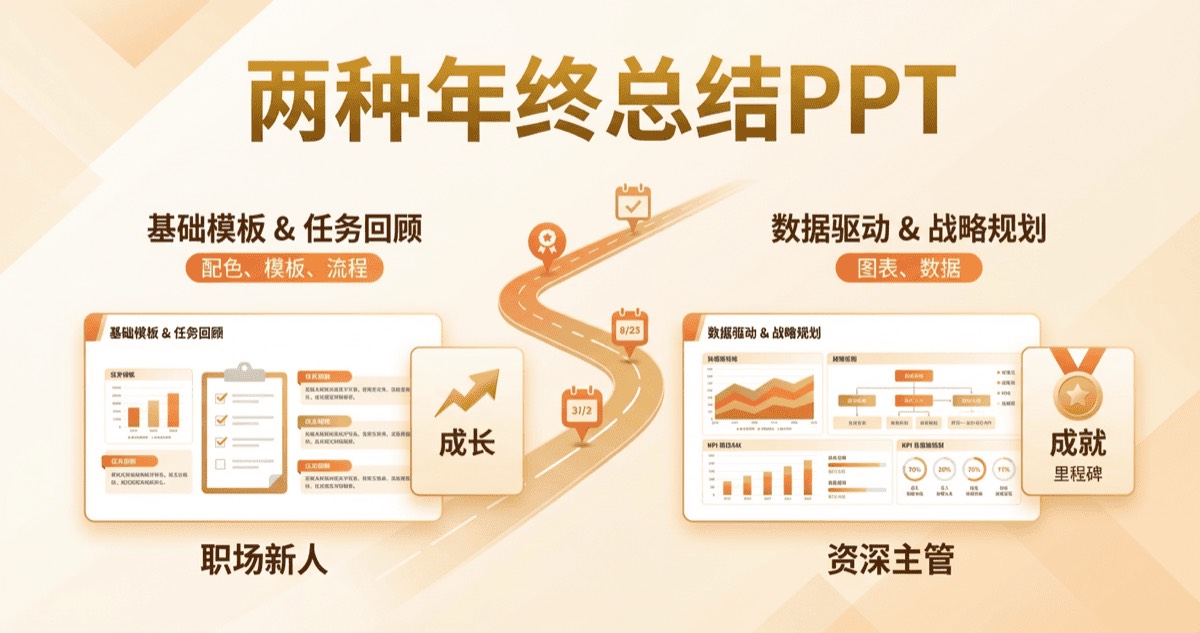
一套商务汇报PPT模板,如何改写出项目提案和年终总结三个版本?
很多团队只有一两套常用商务汇报模板,却要兼顾项目提案和年终总结。本文演示如何在同一套模板上,通过目录和重点调整,衍生出适合三种场景的不同版本。 本文详解PPT模板选择和使用的核心技巧,

线上路演和线下路演,PPT应该怎么区分准备?
同样是路演,线上和线下的呈现方式和听众状态都不一样。本文从节奏、页数、视觉细节和互动方式四个方面,拆解线上路演和线下路演PPT的准备差异。