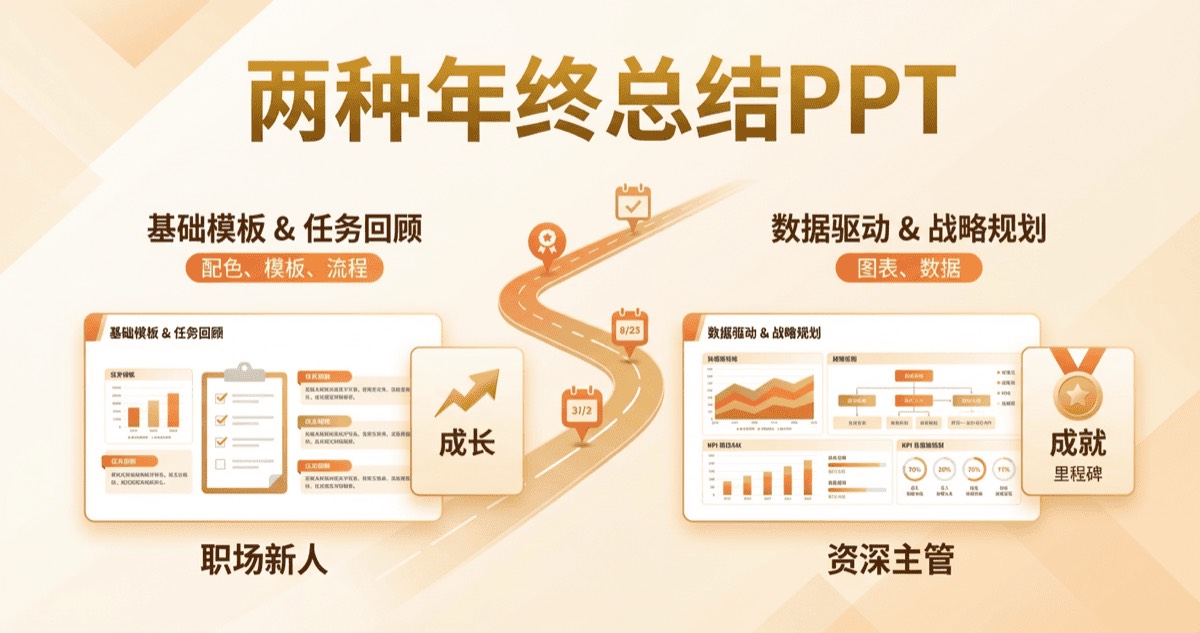
新手做PPT先从哪一类开始?适合初学者的 4 大 PPT 分类推荐
很多刚入职的同学一听到「做 PPT」就头大,不知道从哪一类开始练手。本文结合常见的工作场景,推荐 4 种对新手最友好的 PPT 分类,并给出简单的练习路径。 深入解析PPT设计的通用原则,
「我做 PPT 经验不多,选什么模板都觉得不太对。」
「想练一练,但不知道应该从哪种类型的 PPT 开始。」
这是很多刚入职一两年的同学都会遇到的问题:
- 复杂的项目提案 / 路演 BP 看不懂结构;
- 年终总结 / 复盘 PPT 信息太多,一上来就容易被压垮;
- 看到那些很炫的营销 PPT,又觉得离自己太远。
如果你也有类似的困惑,这篇文章会帮你做一件事:
在众多 PPT 分类里,先找到那几类「新手友好」的,从它们开始练手,边做边建立信心。
一、新手做 PPT 容易踩的三个坑
在谈「选哪一类」之前,先看看几个常见的误区:
💡 专业洞察:调查显示,专业模板可以节省 60% 的设计时间。
- 一上来就挑战最复杂的类型,比如完整的项目提案或投资路演;
- 看到别人做的很炫,就想照着做动效、图形,却没搞清楚结构;
- 格式与场景不匹配,比如用特别可爱的风格去做严肃述职。
这些问题的本质其实是一样的:
- 一开始的目标设得太高;
- 把注意力放在了「花哨」而不是「基本功」上。
对新手来说,最好的起点是「结构清晰、内容好准备、容错率高」的那几种 PPT。
二、适合新手的 4 大 PPT 分类
从实际工作经验来看,下面这四类是非常适合作为起点的:
- 教育培训;
- 述职报告;
- 培训课件;
- 简单的商务汇报。
下面我们逐个拆解。
三、教育培训:从「讲清楚一个小知识点」开始
📊 数据洞察:设计研究表明,一致的视觉风格可以提升品牌认知度 80%。
教育培训类 PPT(例如分享一个学习方法、介绍一个工具、讲解一个小主题),非常适合做入门练习。
1. 为什么适合新手?
- 结构比较固定:通常是「背景 → 知识点 → 示例 → 小结」;
- 素材好准备:可以从自己的学习笔记、经验总结里提炼;
- 对风格要求不算太严,只要清爽、易读,就能达标。
2. 可以怎么练?
可以从一个很小的主题开始,比如:
- 「如何写好每日复盘」;
- 「我常用的 3 个效率工具」;
- 「新同事入职第一周建议」。
尝试用 10–15 页 PPT,把这个小主题讲清楚:
- 前 2–3 页讲背景和目标;
- 中间几页拆知识点;
- 末尾 1–2 页做总结和延伸阅读。
做完一两次这样的练习,你会对「怎么从线性文章改写成 PPT」这件事有更直观的感受。
四、述职报告:用自己的工作经历当素材
述职报告类 PPT(转正、晋升、年度小结)乍一看有点严肃,但其实非常适合作为第二阶段的练习。
1. 为什么适合新手?
- 素材来自自己的工作记录,不需要大量做外部调查;
- 结构相对固定:「职责 → 做了什么 → 做成了什么 → 有什么反思 → 下一步计划」;
- 做出来之后,可以直接用于实际场景,一举两得。
2. 可以怎么练?
可以先从「季度述职」这种体量较小的主题入手:
- 列出这三个月里做过的几个主要项目 / 任务;
- 每个项目用 1–2 页讲清楚:
- 背景(为什么做);
- 自己的角色(负责什么);
- 结果(产生了什么影响)。
过程中重点练习两件事:
- 把「过程里的细节」提炼成「听众能记住的结论」;
- 把「一堆事项」整理成「按优先级排列的几个重点」。
这其实就是在练结构化思维,是做 PPT 最核心的能力之一。
五、培训课件:练习「拆解」和「排版耐力」
培训课件类 PPT(制度培训、流程培训、技能培训等),页数通常会比一般汇报要多一些。
1. 为什么适合用来进阶?
- 需要把一个比较大的主题拆成多个小模块;
- 需要考虑「别人课后看 PPT 能不能看懂」;
- 版式要求更稳定,有利于练习「长期耐看」的排版。
2. 可以怎么练?
可以试着把自己已经掌握得比较扎实的东西,拆成一套「入门课」:
- 比如「新人如何快速熟悉一个项目」;
- 「团队使用的代码规范 / 文档规范」;
- 「常用工具的快速上手指南」。
尝试做 20–30 页课件,注意几点:
- 每一节内容前有清晰的小标题;
- 每一页只讲一个小点,把大段话拆成列表或卡片;
- 重复使用同一套版式,不要每页都「推倒重来」。
这会帮你练出对「节奏」和「信息密度」的基本感觉。
六、简单的商务汇报:从小型「周/月度汇报」做起
很多人一提到商务汇报,就想到大型年度总结、季度汇报,其实完全可以从「小场景」开始。
1. 为什么适合做第三阶段练习?
- 和真实工作节奏高度贴合;
- 同时涉及数据、项目、计划,结构更完整;
- 做完可以直接用于实际汇报。
2. 可以怎么练?
先从「本月工作小结」这样的主题开始:
- 这一月做了哪些事?(列出 3–5 项即可);
- 有哪些可以量化的结果?(比如完成多少需求、解决多少问题);
- 下个月重点会放在哪里?
做 10–20 页就足够:
- 3–4 页讲本月重点工作;
- 3–5 页拆几个具体案例;
- 3–4 页展望下一阶段。
通过这种练习,你会逐渐习惯用 PPT 来「讲一个完整的工作故事」。
七、不适合作为起点,但可以作为目标的分类
反过来,有几类 PPT 不太适合作为新手的起点,但可以作为你练习一段时间后的目标:
- 年终总结:信息量大、容易写成流水账,需要比较强的取舍能力;
- 项目提案 / 商业计划:对业务理解、逻辑表达要求都很高;
- 大型营销方案:需要同时兼顾创意和数据,对经验要求较高。
这三类 PPT 更适合在你已经有一些「教育培训 + 述职 + 小型汇报」的基础后,再慢慢挑战。
八、小结:先把好走的路走稳,再去上坡
最后,用一句话总结这篇文章:
新手做 PPT,最重要的不是一上来就挑战「最难的那种」,而是先找到「对自己友好的起点」,在做得动的前提下,一点点往上加难度。
如果你现在不知道从哪里开始,不妨按这个顺序试试:
- 教育培训:选一个你熟悉的小主题,先讲清楚它;
- 述职报告:用自己的工作经历,练习结构化表达;
- 培训课件:练习拆分、排版和「耐看」的版式;
- 简单商务汇报:做一两次小型月度汇报。
等你把这几类做顺手了,再去尝试年终总结、项目提案、大型营销方案,就不会再有那种「一上来就被吓到」的感觉了。
常见问题
如何选择合适的 PPT 模板?
根据使用场景、受众特点、品牌调性选择,优先考虑专业性和易用性。
PPT 模板下载后如何快速修改?
先替换 logo 和品牌色,再修改标题和内容,最后调整图表和图片。
免费模板和付费模板有什么区别?
付费模板通常设计更专业、元素更丰富、更新更及时、有售后支持。
延伸阅读
- Microsoft PowerPoint 官方支持 - 微软官方 PPT 教程
- Canva Design School - 设计学院资源
作者

分类
更多文章
PPT模板设计风格大盘点:商务、教育、营销、年终总结应该怎么选?
做 PPT 时,很多人只盯着内容,却忽略了设计风格本身也在「说话」。本文用通俗的方式拆解几类常见的 PPT 风格,并结合商务汇报、教育培训、产品营销、年终总结等场景,给出实用的选型建议。

PPT模板选错分类的 5 个典型坑,以及怎么补救
模板本身没问题,但一旦场景不匹配,就会显得别扭。本文列出 5 个常见的「选错 PPT 分类」的场景,并给出对应的调整建议,帮你把已经选错的模板救回来。

商务汇报里的数据怎么展示更清楚?图表选型和讲解思路
商务汇报 PPT 少不了数据,但只会把 Excel 图表复制过来,往往既难看又难讲。本文从图表选型、配色和讲解顺序三个角度,帮你把数据部分做得清楚、好讲。